Katalog
Ein Katalog verzeichnet verfügbare Instrumente mit Symbolen und Bezeichnungen. Er ist bereits befüllt.
Hilfe und Dokumentation
In fünf kurzen Schritten zu Ihren ersten historischen Marktdaten – ohne unnötigen Einrichtungsaufwand.
Willkommen! DataPumpBridge ist installiert und sofort einsatzbereit.
Der Windows-Installer hat bereits eine vorkonfigurierte SQLite-Datenbank mit Katalogen und Symbollisten eingerichtet. Sie müssen beim ersten Start nichts anlegen oder importieren.
Diese Schritt-für-Schritt-Anleitung hilft Ihnen beim ersten Start von DataPumpBridge und reicht dafür in der Regel aus.
Sie können diese Anleitung jederzeit direkt aus der Software über die Schaltfläche „?“ aufrufen.
Sollten Fragen auftreten, erreichen Sie unseren Support unter support@datapumpbridge.com.
Nein: Dann überspringen Sie diesen Schritt und fahren mit Schritt 2 – Kataloge und Symbole auswählen fort.
Ja: Dann benötigen Sie einen kostenlosen persönlichen FRED-API-Schlüssel. Diesen erhalten Sie auf der offiziellen FRED-Webseite (öffnet in neuem Tab).
Tragen Sie den Schlüssel anschließend in den Einstellungen von DataPumpBridge ein.
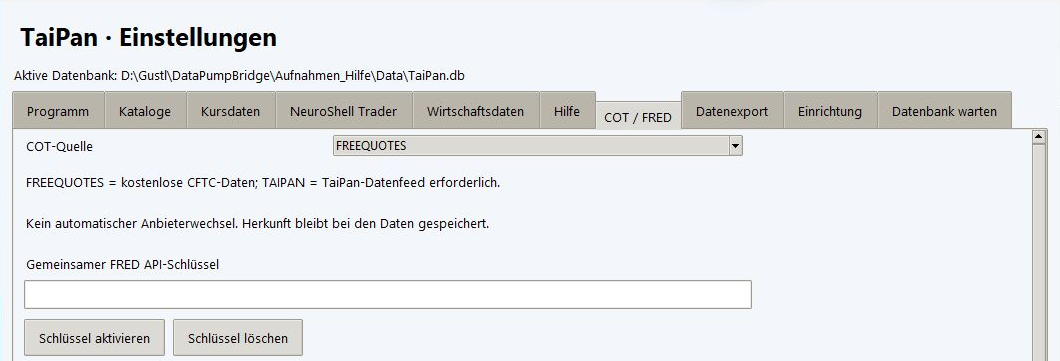 Screenshot in voller Größe in einem neuen Tab öffnen
Tragen Sie Ihren persönlichen FRED-API-Schlüssel unter Einstellungen → COT/FRED → Gemeinsamer FRED API-Schlüssel ein und klicken Sie anschließend auf „Schlüssel aktivieren“.
Einmal eingerichtet, gilt der Schlüssel für alle drei Programme: FreeQuotes, TaiPan und Interactive Brokers, für denselben Windows-Benutzer. Sie müssen ihn also nur einmal hinterlegen und aktivieren.
Wichtig: Der Schlüssel muss vor dem ersten FRED-Download vorliegen und aktiviert sein.
Schritt 2
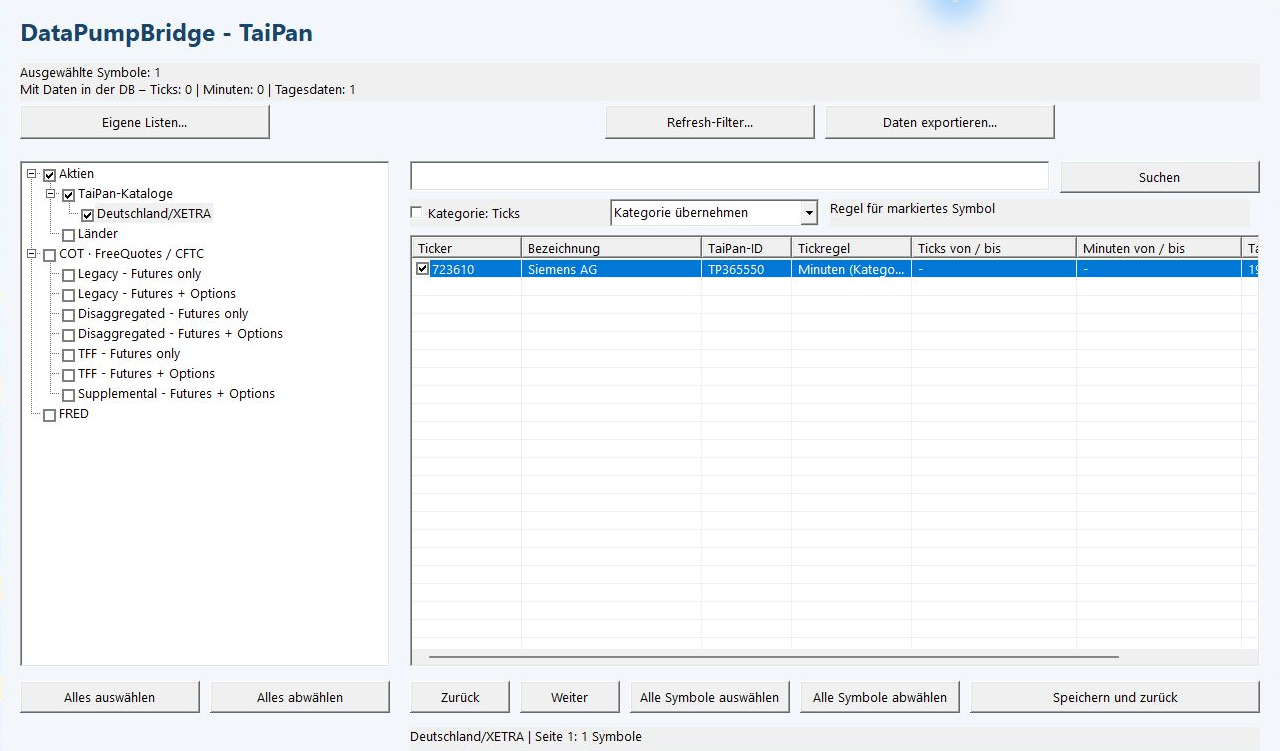
Die mitgelieferte SQLite-Datenbank enthält bereits vorinstallierte Kataloge und Auswahllisten verschiedener Märkte. Sie wählen daraus die Instrumente aus, mit denen Sie arbeiten möchten.
Ein Katalog verzeichnet verfügbare Instrumente mit Symbolen und Bezeichnungen. Er ist bereits befüllt.
Ihre Auswahl aus dem Katalog legt fest, für welche Symbole Kurse geladen werden.
Kurse werden erst durch den Download in der SQLite-Datenbank gespeichert – getrennt von den Katalogeinträgen.
Beispiel: TaiPan
Die Katalogverwaltung von FreeQuotes und IBData ist genauso aufgebaut: Baum links, Symbole rechts.
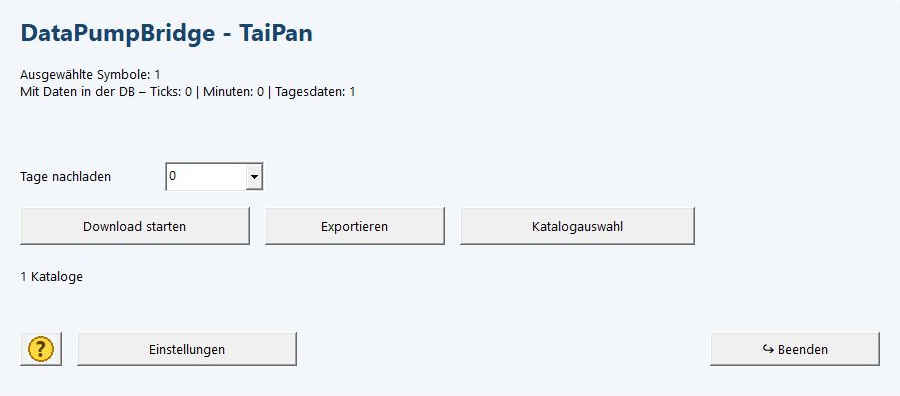
Klicken Sie anschließend im Hauptfenster auf „Download starten“, wie in Schritt 3 beschrieben.
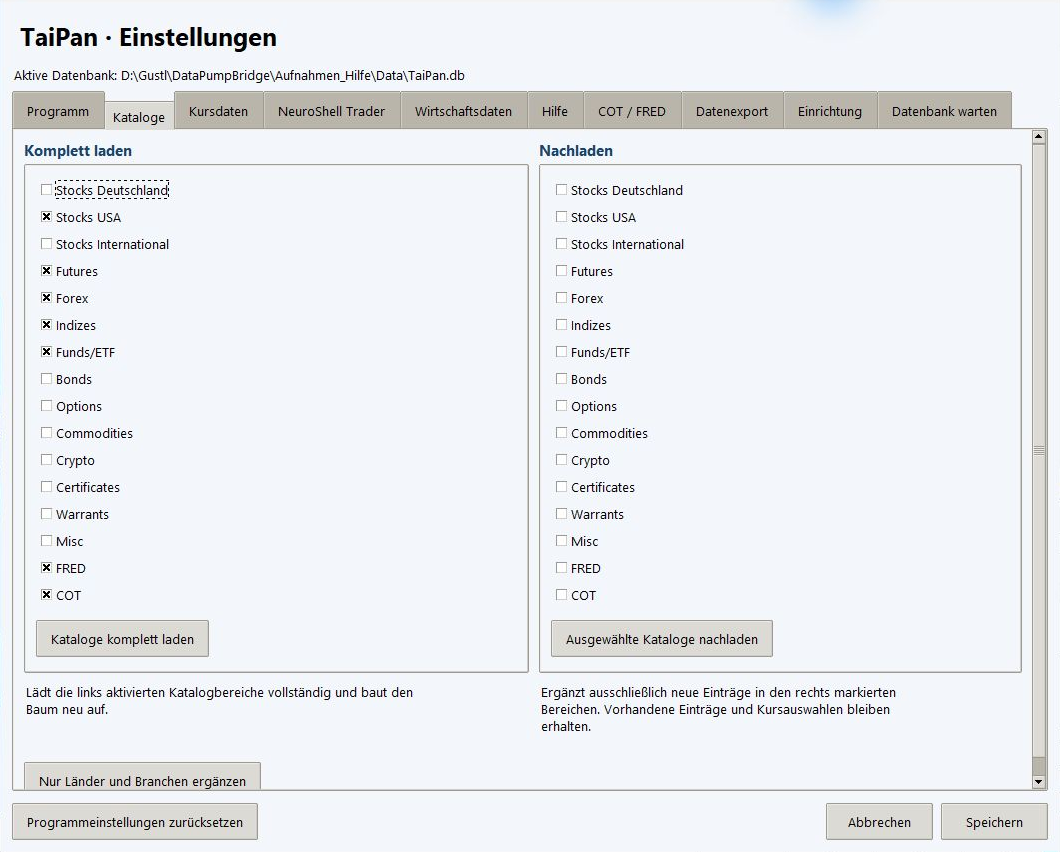
Optional
Das Nachladen ist nur notwendig, wenn sich der gewünschte Katalog noch nicht im Treeview befindet.
Schritt 3
Klicken Sie im Hauptfenster auf „Download starten“. Die ausgewählten Kursdaten werden heruntergeladen und anschließend in der Datenbank gespeichert.
Der erste historische Download kann etwas länger dauern. Spätere inkrementelle Aktualisierungen sind in der Regel schneller.
Historische Tageskurse (End-of-Day, EOD). Unterstützte FRED-Wirtschaftsdaten und CFTC-COT-Berichte werden über separate Workflows geladen.
Sekundenbasierte Snapshots in der DataPumpBridge-Integration. Es wird keine vollständige Tick-für-Tick-Ereignishistorie heruntergeladen.
Echte Tickdaten, soweit der abonnierte Feed sie unterstützt. Zusätzlich geeignete historische Intraday- und EOD-Datensätze.
Die Kursdaten sind heruntergeladen und in der Datenbank gespeichert. Jetzt können Sie die gewünschte Datenquelle in NeuroShell Trader verwenden. Dieser Abschnitt gilt für DataPumpBridge für NeuroShell Trader, nicht für den eigenständigen Data Downloader.
Starten Sie NeuroShell Trader.
Öffnen Sie das Menü Tools → Data Servers.
Je nach Installation stehen folgende Verbindungen zur Verfügung:
Wählen Sie die gewünschte Datenquelle aus.
Wählen Sie den gewünschten verfügbaren Katalog.
Öffnen Sie den Reiter Setup, wählen Sie die passende Zeitzone und speichern Sie die Einstellung.
Öffnen Sie einen Chart mit der gewünschten Datenquelle. Fertig!
Weitere Unterstützung finden Sie auf der DataPumpBridge-Hilfeseite.