Catálogo
Un catálogo recoge los instrumentos disponibles con sus símbolos y denominaciones. Ya está cargado.
Ayuda y documentación
Configure su fuente de datos, descargue datos históricos de mercado y utilícelos en NeuroShell Trader.
¡Bienvenido! DataPumpBridge está instalado y listo para usar.
El instalador de Windows ya ha preparado una base de datos SQLite preconfigurada con catálogos y listas de símbolos. No necesita crear ni importar nada al iniciar la aplicación por primera vez.
Esta guía rápida suele ser suficiente para la configuración inicial de DataPumpBridge.
Puede abrir esta guía en cualquier momento directamente desde el software mediante el botón «?».
Si tiene alguna pregunta, puede contactar con nuestro soporte en support@datapumpbridge.com.
Si no necesita datos de FRED: omita este paso y continúe con el paso 2 – Seleccionar catálogos y símbolos.
Si necesita datos de FRED: obtenga una clave API personal gratuita en la página oficial de claves de FRED (se abre en una pestaña nueva).
A continuación, introduzca la clave en la configuración de DataPumpBridge.
 Abrir la captura a tamaño completo en una pestaña nueva
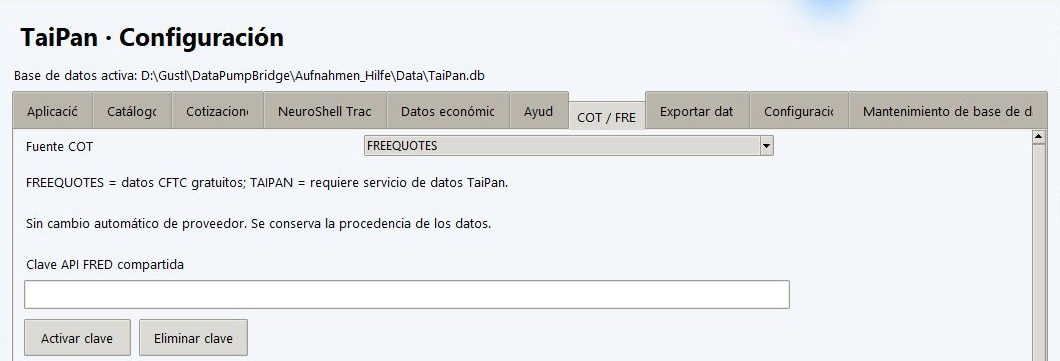
Abra Configuración y seleccione la pestaña COT / FRED. Introduzca su clave personal en Clave API FRED compartida y haga clic en Activar clave.
Una vez configurada, la clave se aplica a los tres programas: FreeQuotes, TaiPan e Interactive Brokers, para el mismo usuario de Windows. Por tanto, solo debe introducirla y activarla una vez.
Importante: Obtenga y active la clave antes de la primera descarga de FRED.
Paso 2
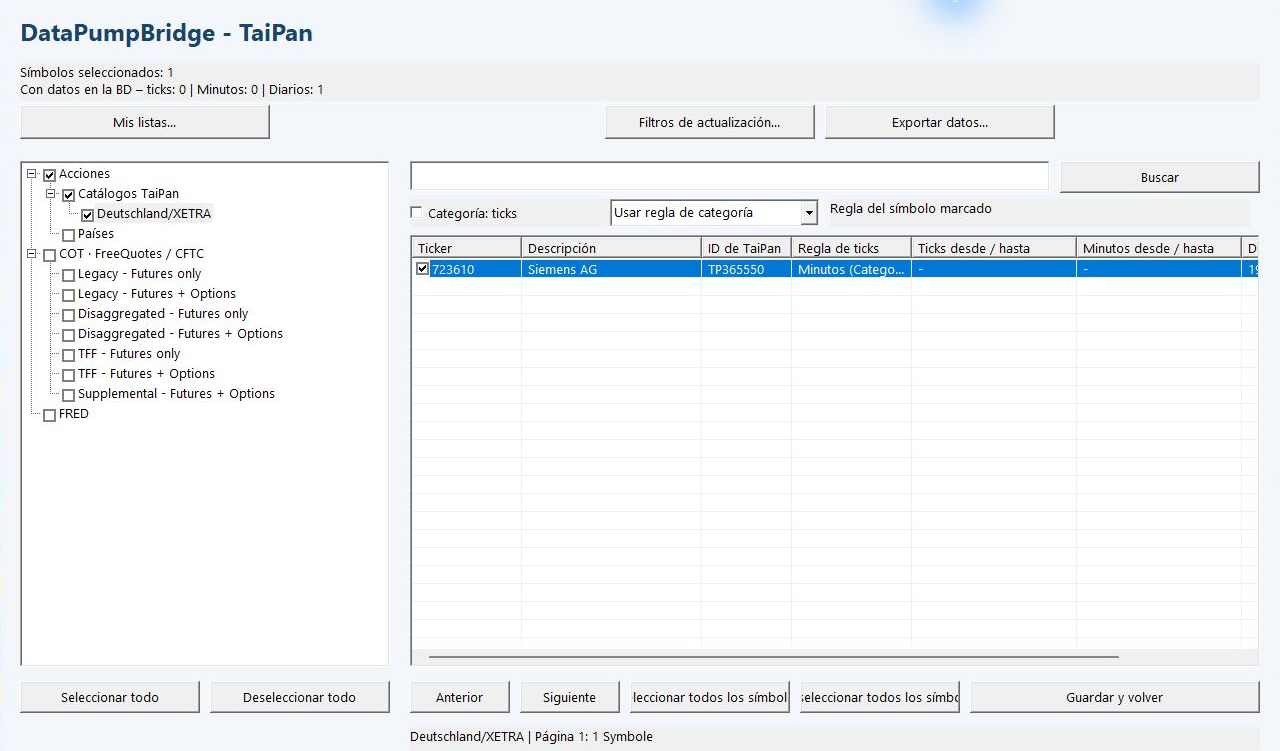
La base de datos SQLite incluida ya contiene catálogos y listas de selección de símbolos de varios mercados. Seleccione los instrumentos con los que desea trabajar.
Un catálogo recoge los instrumentos disponibles con sus símbolos y denominaciones. Ya está cargado.
La lista de selección de símbolos determina de qué instrumentos se descargarán los datos de mercado.
Los datos de mercado se guardan en la base de datos SQLite al descargarlos, de forma independiente de las entradas del catálogo.
Ejemplo: TaiPan
Elija un catálogo a la izquierda y seleccione los símbolos a la derecha.
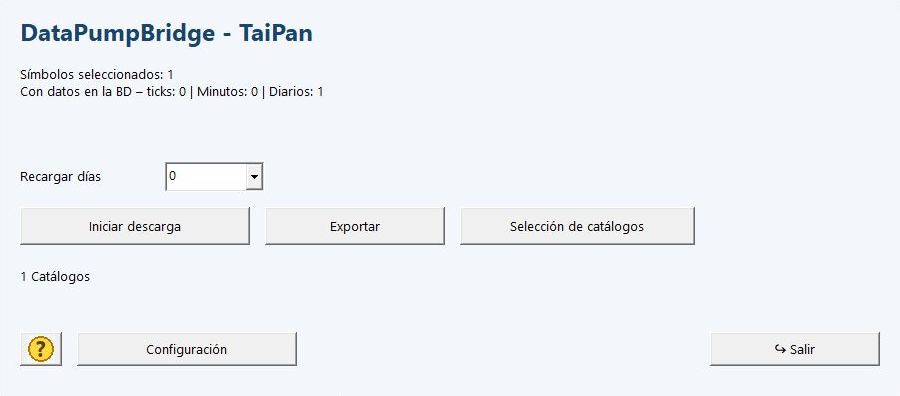
A continuación, haga clic en Iniciar descarga en la ventana principal, como se indica en el paso 3.
Opcional
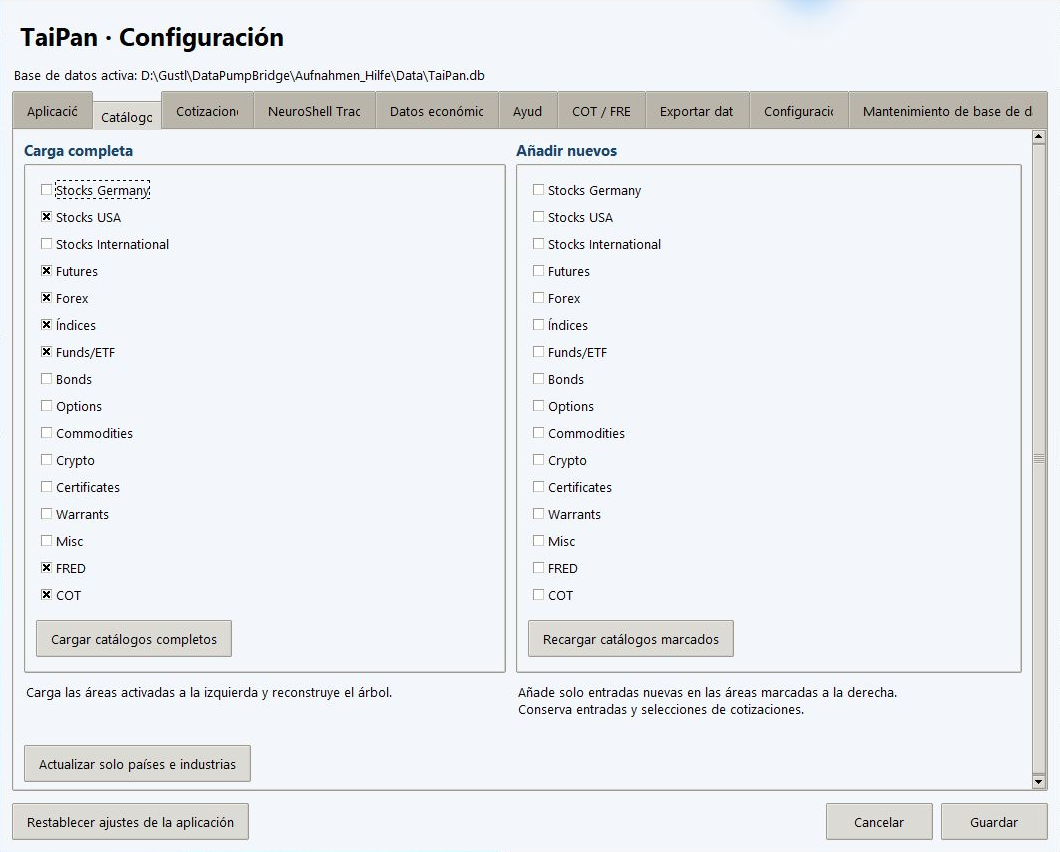
La recarga solo es necesaria si el catálogo deseado todavía no aparece en la vista de árbol.
Continuar con el paso 3: descargar datos históricos de mercado →
Paso 3
En la ventana principal, haga clic en Iniciar descarga. Los datos de mercado seleccionados se descargan y se guardan en la base de datos.
La primera descarga de datos históricos puede tardar más. Las actualizaciones incrementales posteriores suelen ser más rápidas.
Datos históricos de mercado de fin de día (EOD). Los conjuntos de datos económicos de FRED y los informes Commitments of Traders (COT) de la CFTC compatibles se descargan mediante procedimientos independientes.
Instantáneas de mercado basadas en segundos en la integración de DataPumpBridge. No se descarga un historial completo de eventos tick a tick.
Datos de ticks reales cuando el servicio de datos contratado los admite, además de datos históricos intradía y de fin de día (EOD) disponibles del proveedor.
Continuar con el paso 4: usar los datos en NeuroShell Trader →
Una vez guardados los datos en la base de datos, puede utilizarlos en NeuroShell Trader. Esta sección corresponde a DataPumpBridge para NeuroShell Trader, no a la aplicación independiente Data Downloader.
Inicie NeuroShell Trader.
Abra el menú Tools → Data Servers.
Seleccione la fuente de datos MarketLink instalada que corresponda a su instalación de DataPumpBridge:
Seleccione la fuente de datos deseada.
Seleccione el catálogo disponible que desee.
Abra la pestaña Setup, seleccione la zona horaria adecuada y guarde el ajuste.
Abra un gráfico con la fuente de datos seleccionada.
Si necesita más ayuda, visite la página de ayuda de DataPumpBridge.